

Supportthemen
Um Ihren Kollegen einen Schulungsaccount zu erstellen, können Sie dies einzeln erledigen oder eine CSV-Datei hochladen.
Benutzer anlegen
Das Anmelden der Accounts können Sie unter dem Menüpunkt
Benutzer > Benutzer hinzufügen
vornehmen.
Benutzer einzeln anlegen
Um Benutzeraccounts anzulegen, klicken Sie auf den Menüpunkt „Benutzer“.
Hier finden Sie auf der rechten Seite „Benutzer hinzufügen“.

In dem sich öffnenden Fenster können Sie die Daten des zu erstellenden Accounts eintragen. Bitte füllen Sie die Pflichtfelder „Vorname“, „Nachname“, „Email“ und „Benutzerrolle“ aus.
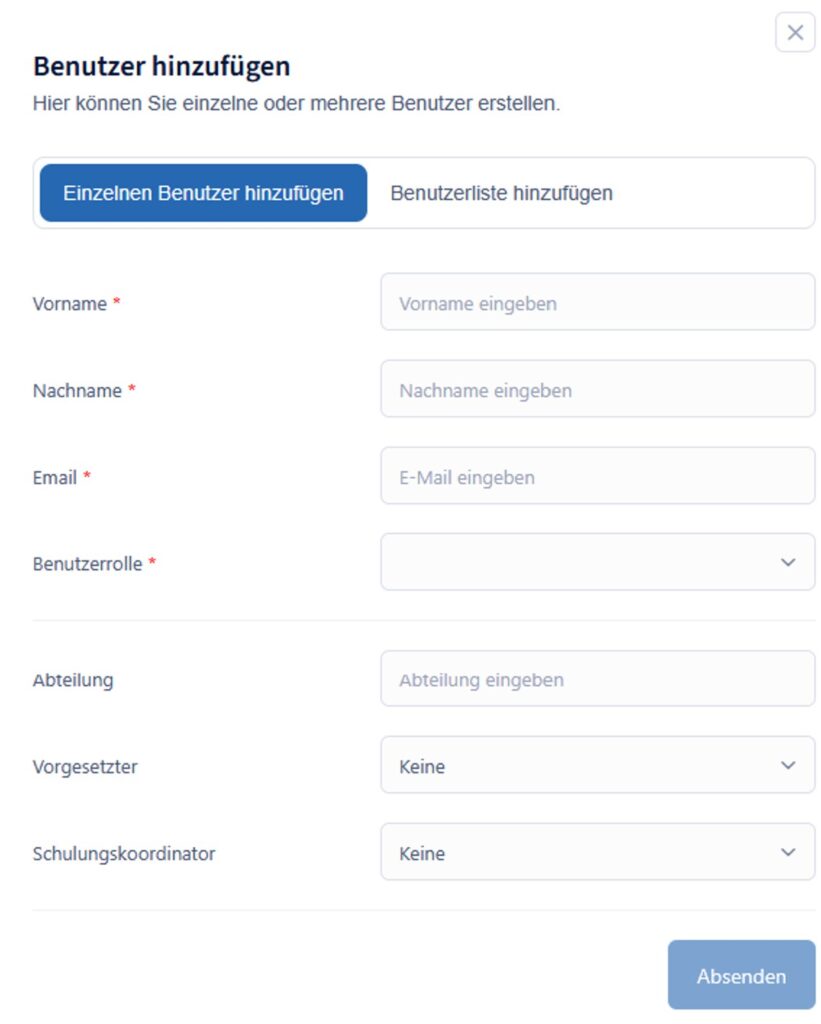
Angaben zur Abteilung, dem Vorgesetzten und dem zugewiesenen Schulungskoordinator sind optional. Wenn Sie einen Schulungskoordinator und/oder Vorgesetzten angeben wollen, muss der jeweilige Nutzer schon mit seiner E-Mailadresse angelegt sein.
Um den Account anzulegen, klicken Sie bitte auf „Absenden“.
Benutzer anlegen vis CSV-Upload
Um Benutzer via CSV-Upload anzulegen, klicken Sie bitte auch hier unter „Benutzer“ auf die Schaltfläche „Benutzer hinzufügen“.
"Benutzer" > "Benutzer hinzufügen" > "Benutzerliste hinzufügen"
In dem sich öffnenden Popup, wählen Sie bitte „Benutzerliste hinzufügen“
Hier haben Sie die Möglichkeit, eine CSV-Datei unter „Datei auswählen“ hochzuladen. Nachdem Sie auf „Import Starten“ geklickt haben, wurde die Datei hochgeladen und Ihre Nutzer angelegt.
Die Standard-Nutzerrolle ist „Client user“
Um eine Datei zu erstellen, die von unserem System erkannt wird, gehen Sie bitte folgendermaßen vor:
- Laden Sie die CSV-Vorlage mit der entsprechenden Verlinkung herunter.
- Öffnen Sie die Vorlage in Excel
- Füllen Sie die Felder mit Vorname, Nachname, E-Mail-Adresse, Abteilung (Department), Coordinator (E-Mail-Adresse des Koordinators) und Supervisor (E-Mail-Adresse des Vorgesetzten) aus. Die Felder „Vorname“, „Nachname“ und „E-Mail-Adresse“ sind, wie beim Hinzufügen eines einzelnen Benutzers auch, Pflichtfelder.
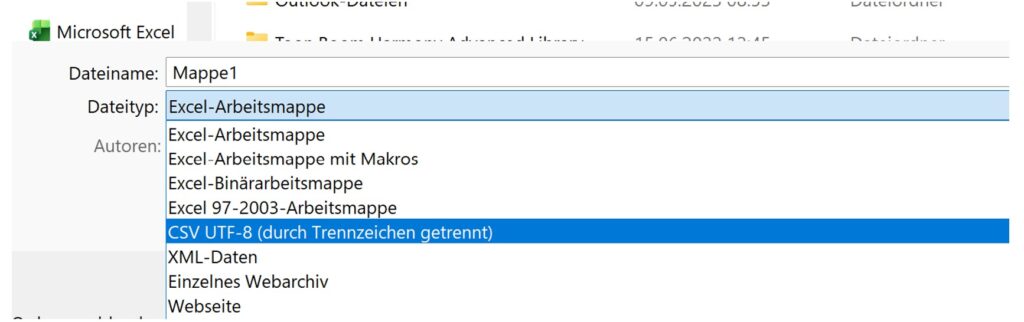
- Wichtig: Speichern Sie die Datei in dem Format „CSV UTF-8 (durch Trennzeichen getrennt) ab.
- Die soeben abgespeicherte CSV-Datei können Sie entsprechend zum Upload auswählen.
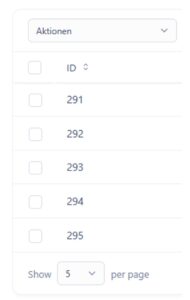
Um eine Aktion durchzuführen, wählen Sie die Nutzer in der Liste aus, die Sie bearbeiten möchten. Anschließend öffnen Sie bitte das Dropdown-Menü.
Folgende Aktionen stehen Ihnen zur Verfügung:
CSV exportieren ermöglicht Ihnen, eine CSV Datei mit den angegebenen Informationen zu erhalten.
„Zu Onlinekurs hinzufügen“ ermöglicht Ihnen, mehrere Nutzer gleichzeitig in einen Onlinekurs einzuschreiben.
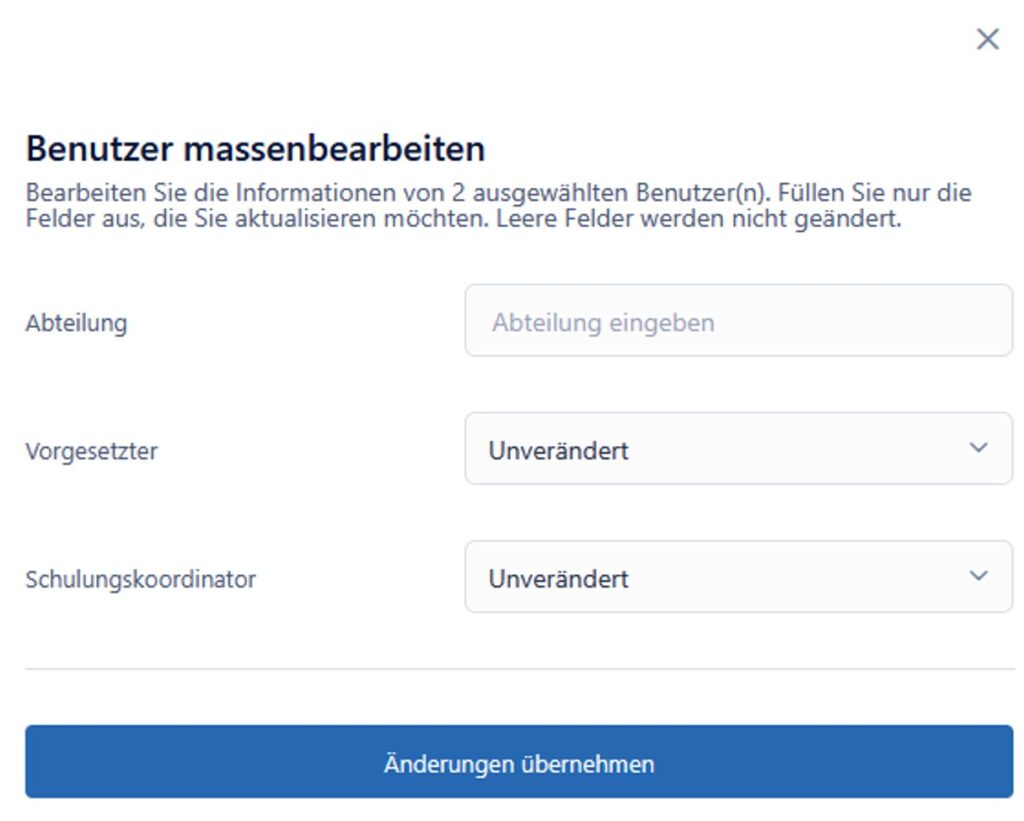
Unter „Massenbearbeitung“ können Sie Attribute all Ihrer angewählten Nutzer gleichzeitig bearbeiten. Sie können Ihre Nutzer alle gleichzeitig einem Vorgesetzten, einer Abteilung und/oder einem Koordinator zuteilen. Um die Zuteilung zu speichern, klicken Sie bitte auf „Änderungen übernehmen“.
Mit „Löschen“ entfernen Sie die angewählten Benutzer aus dem System.